



Categorie
Hosting
Datum
28/11/2025
Bijgewerkt 26/09/2026
WordPress optimaliseren voor snelheid: 10 tips
Wist je dat 40% van je bezoekers afhaakt als je website langer dan 3 seconden laadt? Een trage website kost je niet alleen bezoekers, maar ook klanten en posities in Google. In dit artikel deel ik de tips die in de praktijk het meeste opleveren om je WordPress-site sneller te maken. Geen ingewikkelde technische taal, gewoon stappen die je vandaag nog kunt zetten.
Eerst meten: hoe snel is je website nu?
Begin altijd met een meting, anders weet je niet wat je verbetert. Test je homepage en een paar belangrijke pagina's met Google PageSpeed Insights. Let vooral op de drie Core Web Vitals, de cijfers die Google zelf gebruikt:
| Meting | Wat het zegt | Goed |
|---|---|---|
| LCP (Largest Contentful Paint) | Hoe snel het grootste element, vaak de hoofdfoto, zichtbaar is | binnen 2,5 seconde |
| INP (Interaction to Next Paint) | Hoe snel de pagina reageert als je klikt of typt | binnen 200 milliseconden |
| CLS (Cumulative Layout Shift) | Hoeveel de pagina verspringt tijdens het laden | lager dan 0,1 |
Noteer je score en test na elke stap opnieuw. Zo zie je precies wat helpt.
1. Caching: de snelste winst
Caching slaat een kant-en-klare kopie van je pagina op, zodat WordPress die niet bij elk bezoek opnieuw hoeft te bouwen. Dat alleen kan je site 2 tot 3 keer sneller maken.
Mijn aanbeveling
WP Super Cache (gratis). Het is simpel, effectief en werkt direct na installatie.
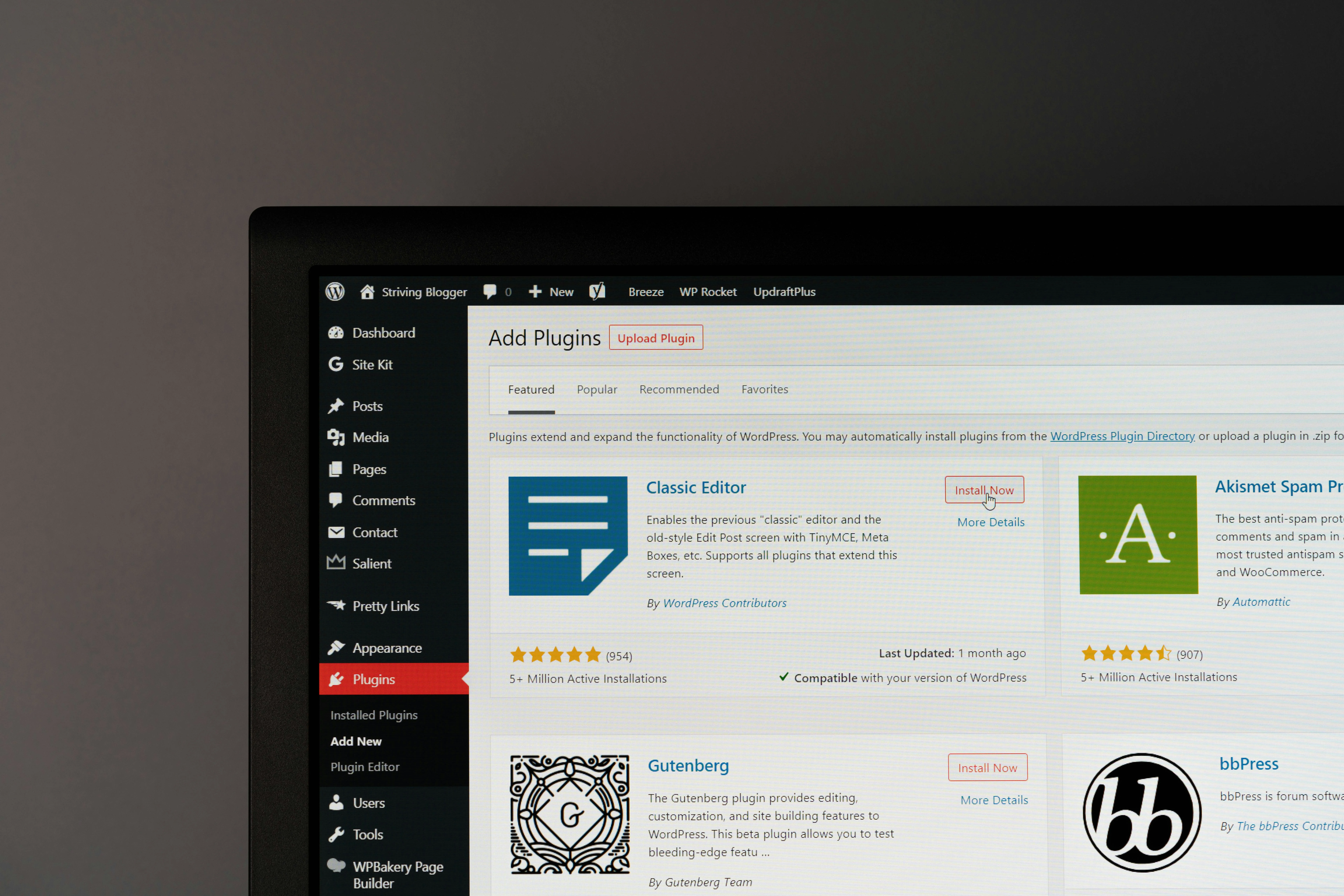
Ga naar Plugins, Nieuwe plugin, zoek naar "WP Super Cache" en installeer het. Na activatie ga je naar Instellingen en zet je caching aan. Klaar! Gebruik maar één cache-plugin tegelijk; twee cache-plugins zitten elkaar in de weg.
Bij Virexa draait daarnaast een paginacache op de server die pagina's voor bezoekers vooraf klaarzet. Ingelogde gebruikers, winkelwagens en de checkout worden daarbij automatisch overgeslagen.
2. Afbeeldingen verkleinen
Grote foto's zijn de grootste boosdoener van trage websites. Een foto van je telefoon is vaak 5 MB, terwijl je voor je website zelden meer dan 200 tot 300 KB nodig hebt.
Gebruik ShortPixel
Je krijgt 100 afbeeldingen per maand gratis. Installeer de plugin, klik op "Optimize All" en alle afbeeldingen worden automatisch verkleind zonder zichtbaar kwaliteitsverlies.
- Upload op het juiste formaat. Is je content 1200 pixels breed, upload dan geen foto van 4000 pixels.
- Gebruik WebP. WebP-bestanden zijn vaak een kwart tot de helft kleiner dan JPG. De meeste optimalisatie-plugins zetten je foto's automatisch om.
- Laat lazy loading aan. WordPress laadt afbeeldingen onderaan de pagina pas als je ernaartoe scrolt. Zet het alleen uit voor de grote foto bovenaan, want die moet juist direct laden.
Een van onze klanten had 200 foto's van elk 2 MB. Na optimalisatie waren ze 200 KB. Dat scheelde bijna 360 MB aan data!
3. Minder plugins, snellere site
Elke plugin voegt code toe, en sommige laden hun scripts op elke pagina, ook waar je ze niet gebruikt. Loop je pluginlijst door en vraag je bij elke plugin af: gebruik ik dit echt? Deactiveer en verwijder wat je niet nodig hebt, ook plugins die al uitgeschakeld stonden.
Niet het aantal, maar het gewicht telt. Eén zware page builder of een slecht gebouwde slider vertraagt meer dan tien kleine plugins. Wil je weten welke plugin traag is, installeer dan tijdelijk Query Monitor: die laat zien welke plugin de meeste tijd en databasevragen kost.
4. Kies een snel thema
Zware thema's met veel effecten zien er misschien mooi uit, maar ze vertragen je site enorm. Snelle thema's zoals GeneratePress, Astra of Kadence zijn gebouwd met zo min mogelijk code. Twijfel je over je huidige thema, test dan een kopie van je site met een ander thema en vergelijk de PageSpeed-score.
5. Database opschonen
Na een jaar gebruik zit je WordPress-database vol met oude versies van berichten, spamreacties, verlopen tijdelijke gegevens (transients) en resten van verwijderde plugins. Tijd voor een opruiming.
WP-Optimize doet dit automatisch. Installeer de plugin, maak eerst een back-up en klik op "Optimaliseren".
Tip: beperk het aantal bewaarde versies per bericht door in wp-config.php de regel define('WP_POST_REVISIONS', 5); toe te voegen. Stel daarnaast een wekelijkse automatische opschoning in.
6. Gebruik object caching met Redis
Paginacache helpt bij gewone bezoekers, maar niet bij ingelogde gebruikers en webshops: winkelwagen en checkout worden altijd live gebouwd. Daar helpt object caching. Redis bewaart de antwoorden op veelgebruikte databasevragen in het geheugen, zodat WordPress ze niet steeds opnieuw hoeft op te halen.
Bij Virexa kun je Redis voor je website laten aanzetten; je krijgt dan een eigen, afgeschermde Redis-gebruiker. Daarna installeer je de plugin Redis Object Cache. Vooral WooCommerce-winkels merken het verschil.
7. Draai op een recente PHP-versie
Elke nieuwe PHP-versie is sneller dan de vorige. Draait je website nog op PHP 7, dan laat je veel snelheid liggen. Bij Virexa draaien alle pakketten op PHP 8.3. Lees in PHP-versie controleren en updaten hoe je je versie controleert en veilig overstapt.
8. Laad minder scripts en lettertypen
- Lettertypen: gebruik er maximaal twee en laad ze vanaf je eigen website in plaats van via Google Fonts. Dat scheelt een verbinding naar een andere server en is ook beter voor de AVG.
- Externe scripts: chatwidgets, social media-knoppen en trackingcodes laden vaak zware scripts. Houd alleen wat je echt gebruikt.
- Uitstellen: met een plugin als Autoptimize kun je JavaScript later laden, zodat de pagina eerst zichtbaar wordt. Test na elke instelling of je site nog goed werkt.
9. Beperk de WordPress Heartbeat
WordPress stuurt in het beheer elke 15 tot 60 seconden een verzoek naar de server om bijvoorbeeld concepten automatisch op te slaan. Met meerdere tabbladen open kan dat de server flink belasten. Met de plugin Heartbeat Control zet je de frequentie lager of schakel je hem uit waar je hem niet nodig hebt.
10. Kies hosting die bij WordPress past
Alle optimalisaties helpen, maar op trage of overvolle hosting blijf je achter. Let bij het kiezen op een recente PHP-versie, caching op de server, de mogelijkheid voor Redis en goede back-ups. Bij Virexa zit dat standaard in onze WordPress hosting, en verhuizen we je site gratis.
Snelle checklist
- Meet je site met PageSpeed Insights en noteer de score.
- Installeer één cache-plugin, zoals WP Super Cache.
- Optimaliseer je afbeeldingen en zet ze om naar WebP.
- Verwijder plugins die je niet gebruikt.
- Schoon je database op en beperk het aantal revisies.
- Zet Redis aan als je een webshop of veel ingelogde gebruikers hebt.
- Controleer of je op PHP 8.3 of nieuwer draait.
- Meet opnieuw en vergelijk.
Veelgestelde vragen
Welke cache-plugin is het beste voor WordPress?
Voor de meeste websites is WP Super Cache genoeg: gratis, eenvoudig en betrouwbaar. Gebruik nooit twee cache-plugins tegelijk.
Hoeveel plugins is te veel?
Er is geen vast getal. Tien lichte plugins zijn geen probleem, één zware page builder kan dat wel zijn. Meet met Query Monitor welke plugins je site vertragen.
Maakt snelheid uit voor Google?
Ja. De Core Web Vitals tellen mee in de beoordeling van je pagina. Belangrijker nog: bezoekers blijven langer op een snelle site en kopen of bellen vaker.
Mijn site is nog steeds traag, wat nu?
Lees ook waarom is je website traag? 7 oorzaken en oplossingen, of neem contact met ons op. Wij kijken graag met je mee.
Snelheid begint bij goede hosting
Alle optimalisaties helpen, maar op trage hosting blijf je altijd achter. Bij Virexa draait WordPress op PHP 8.3 met caching op de server, en verhuizen we je website gratis.
Bekijk WordPress hostingCategorieën
- CodeGuard Backup 1
- E-mail 1
- Hosting 4
- SSL Certificaten 1
- Webhosting 6
Gerelateerde Berichten
PHP-versie controleren en updaten: zo doe je dat
Welke PHP-versie gebruikt je website, krijgt die...

Shared hosting vs VPS vs dedicated: het verschil
Shared hosting, VPS of dedicated server? Elk...

DirectAdmin vs cPanel: welk controlepaneel is beter?
DirectAdmin of cPanel voor je hostingomgeving?...
BLIJF OP DE HOOGTE!
Ontvang gratis de nieuwste tips en artikelen.